-
{{item.categoryName}}

{{c2.categoryName}}

{{c2.categoryDetail}}


当我们在制作全景图时,经常会遇到嵌入logo图的情况,但难免有很多客户发过来的logo图是有纯色甚至简单颜色背景的,那么如何用PS将logo图去底处理成透明背景图?
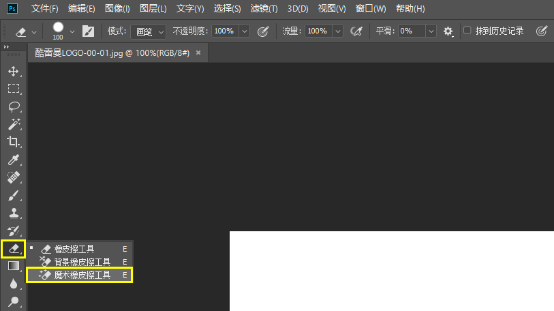
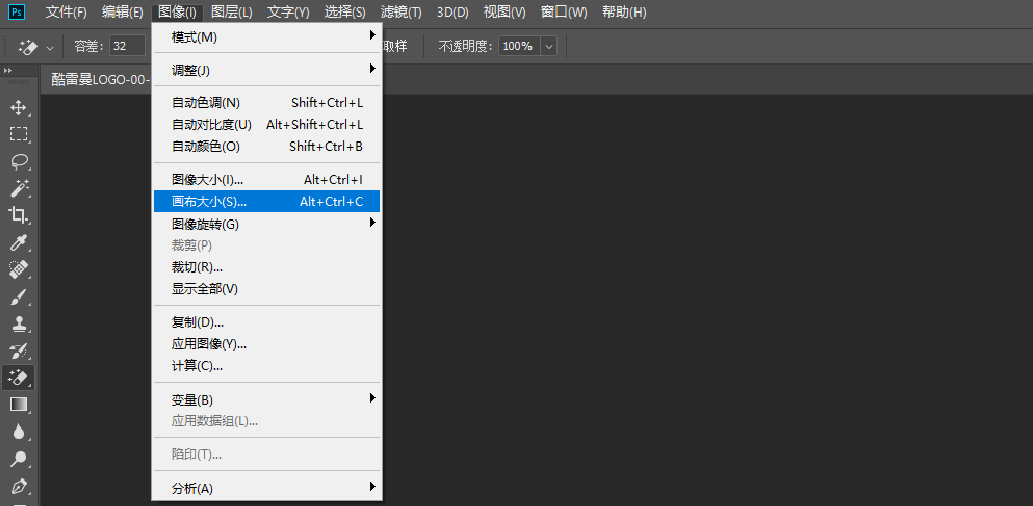
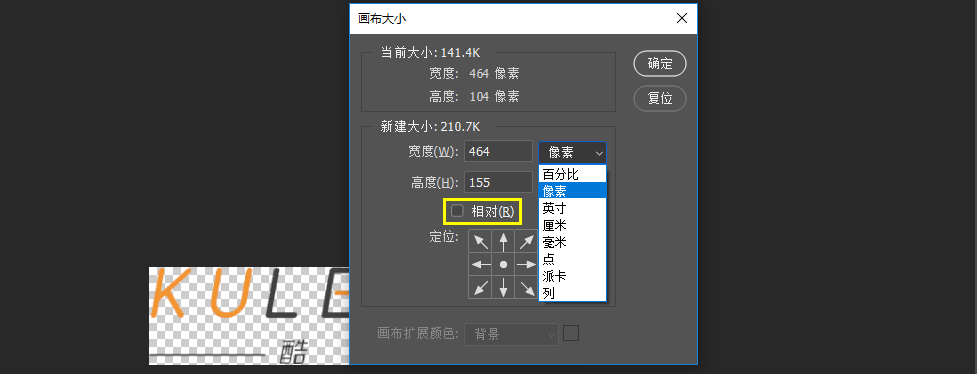
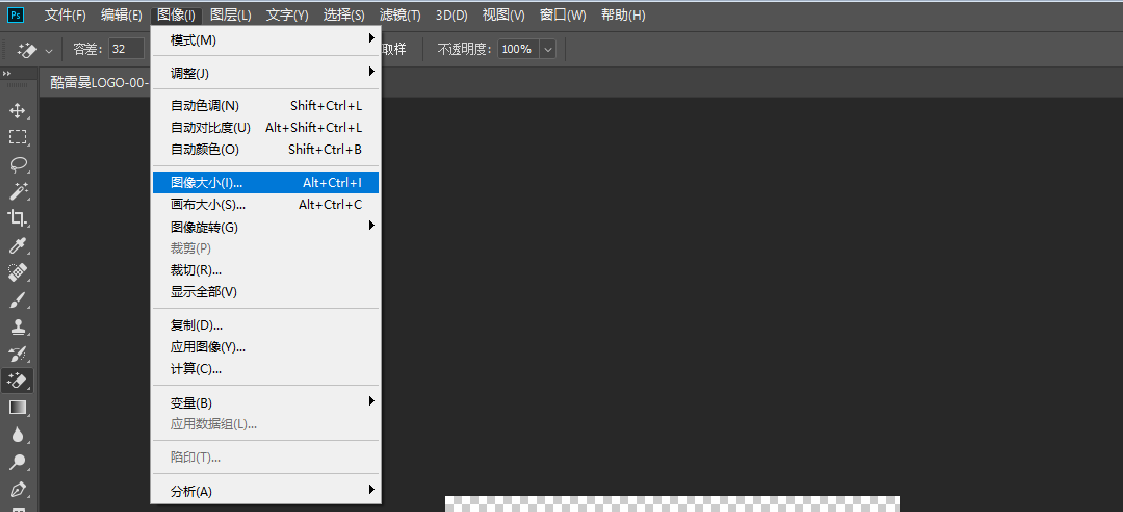
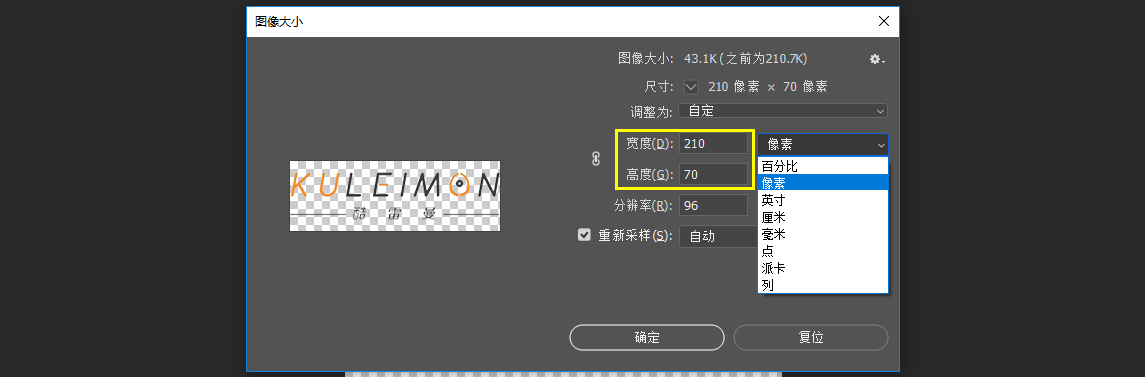
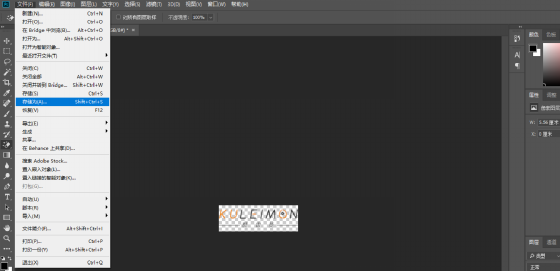
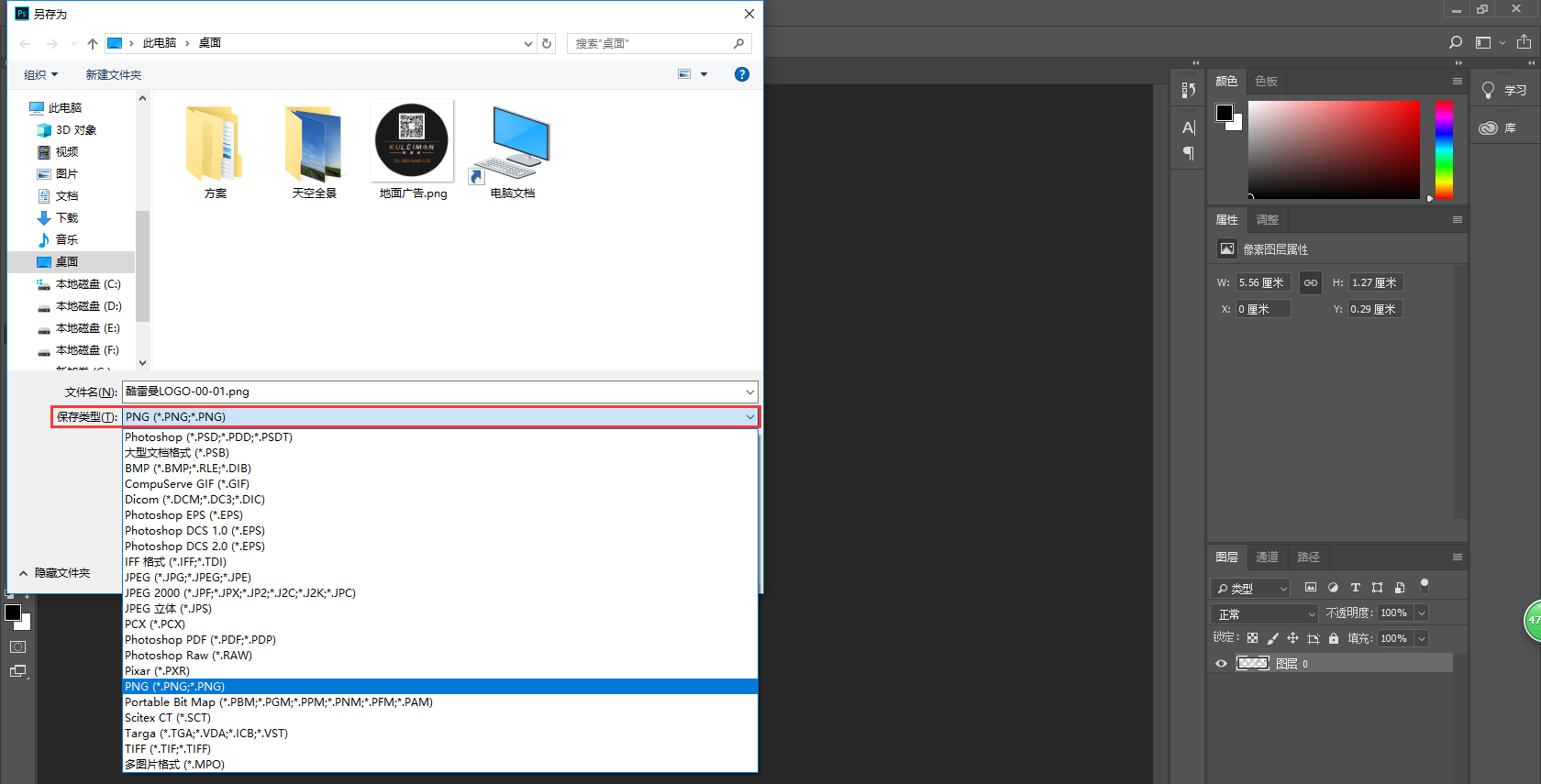
以下logo透明处理方法,仅针对纯色背景或简单颜色背景的处理,并包含有logo图的像素大小的改变处理。 目标:将图片处理成仅剩logo内容的透明背景图,并将像素调整成210(宽)*70(高)像素图像。 案例:纯色背景图 原图:625*417像素,原图背景颜色:白色 1、选择一张logo图,并用Photoshop打开;打开PS后,通过依次点击左上角【文件】【打开】,将logo原始图加载进软件; 2、使用【魔术橡皮擦工具】,进行透明处理; 从PS软件左侧竖向工具栏中找到【橡皮擦工具】,鼠标右击,选择【魔术橡皮擦工具】; 3、取消【连续】,并去除白色背景 查看PS软件顶部第二排内容,将魔术橡皮擦设置内的【连续】功能,取消勾选; 设置完成后,使用鼠标点击图像内白色或其他纯色背景区域,去除白色背景,使图像背景变为透明状态; 4、进行图像【裁切】,将图像的多余部分切除,准备对图像像素尺寸进行改变; 选择【图像】【裁切】,基于【透明像素】,再【确定】; 5、改变画布大小,使画布尺寸比例与210*70像素比例相同,皆为3:1; 点击【图像】【画布大小】,将宽度高度改为像素展示,并取消【相对】前的勾选,并更改像素数字使宽度与高度成为3:1的比例,再【确定】; 6、等同比例缩小,使图像像素达到210*70; 点击【图像】【图像大小】,改变宽度和高度大小,分别为210和70,再【确定】; 7、最终调整好图像以后,保存 点击【文件】【存储为】,并更改图像保存类型为【PNG】,再【确定】; 以上操作方法,针对于纯色背景logo,或较为简单多色背景情况下的logo抠图,魔术橡皮擦是一个能够消除图像内所有同颜色内容的工具,切勿使用魔术橡皮擦点击同logo颜色内容。 除此之外,PS还可以利用 套索工具/魔棒工具/选择工具/钢笔工具 等功能进行图像的处理,可以通过百度搜索获取更多教程。 努力学习,用心做事,认真对待,你也是大神!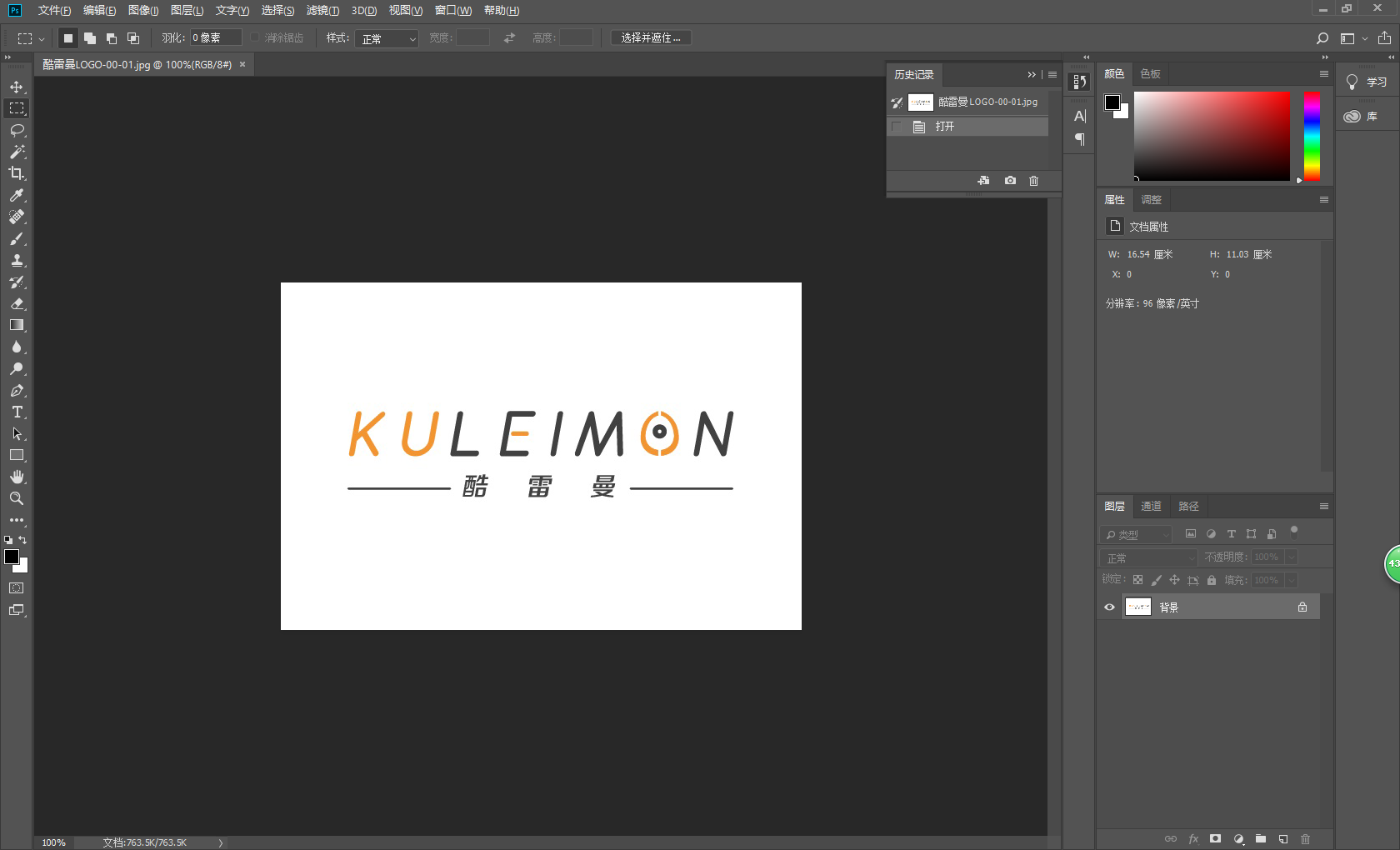


 5
5

12月16日,十堰市首届“堰水进京杯”设计大赛暨十二届青年创新创业大赛(决赛)在万德国际大酒店成功举行,酷雷曼合作商胡明再次斩获大奖!根据赛事安排,接下来,将组...

2026年了,什么人在用VR?先给大家分享一份近期收获的冬季温暖瞬间来自合作商丁总“投喂”的家乡特产“赣南脐橙”。#01 前几天早上来公司,突然看到前...

“实体生意越来越难做,转互联网又怕踩坑?”“人到中年想创业,没方向没资源更没底气?”如果你也被这些问题困住,那陈蛟陈总,从零,到一两千三四千的小单,到拿下多单十...
酷雷曼VR 4.0
3D互联网时代VR数字化升级平台
请填写真实有效的信息,我们会尽快与您联系



服务热线:
13810881582
联系地址:
北京市丰台区益泽路55号顺和国际财富中心A座550
杭州市滨江区江陵路星耀城一期3幢2203-2204
武汉市东湖高新区关南一路当代梦工场七号楼502
关注我们:




 京公网安备 11010602006035